Rabu, 19 Januari 2011

Langkah Demi Langkah Merakit Komputer …

Langkah Demi Langkah Merakit Komputer

Komponen perakit komputer tersedia di pasaran dengan beragam pilihan kualitas dan harga. Dengan merakit 
sendiri komputer, kita dapat menentukan jenis komponen, kemampuan serta fasilitas dari komputer sesuai kebutuhan.Tahapan dalam perakitan komputer terdiri dari:
A. Persiapan
B. Perakitan

C. Pengujian
D. Penanganan Masalah

rakit1.jpg

Persiapan
Persiapan yang baik akan memudahkan dalam perakitan komputer serta menghindari permasalahan yang mungkin timbul.Hal yang terkait dalam persiapan meliputi:
  1. Penentuan Konfigurasi Komputer
  2. Persiapan Kompunen dan perlengkapan
  3. Pengamanan
Penentuan Konfigurasi Komputer
Konfigurasi komputer berkait dengan penentuan jenis komponen dan fitur dari komputer serta bagaimana seluruh komponen dapat bekerja sebagai sebuah sistem komputer sesuai keinginan kita.Penentuan komponen dimulai dari jenis prosessor, motherboard, lalu komponen lainnya. Faktor kesesuaian atau kompatibilitas dari komponen terhadap motherboard harus diperhatikan, karena setiap jenis motherboard mendukung jenis prosessor, modul memori, port dan I/O bus yang berbeda-beda.
Persiapan Komponen dan Perlengkapan
Komponen komputer beserta perlengkapan untuk perakitan dipersiapkan untuk perakitan dipersiapkan lebih dulu untuk memudahkan perakitan. Perlengkapan yang disiapkan terdiri dari:
  • Komponen komputer
  • Kelengkapan komponen seperti kabel, sekerup, jumper, baut dan sebagainya
  • Buku manual dan referensi dari komponen
  • Alat bantu berupa obeng pipih dan philips
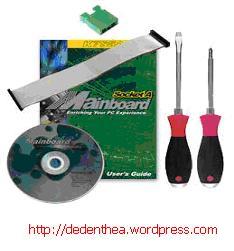
Software sistem operasi, device driver dan program aplikasi.

rakit2.jpg

Buku manual diperlukan sebagai rujukan untuk mengatahui diagram posisi dari elemen koneksi (konektor, port dan slot) dan elemen konfigurasi (jumper dan switch) beserta cara setting jumper dan switch yang sesuai untuk komputer yang dirakit.Diskette atau CD Software diperlukan untuk menginstall Sistem Operasi, device driver dari piranti, dan program aplikasi pada komputer yang selesai dirakit.
Pengamanan
Tindakan pengamanan diperlukan untuk menghindari masalah seperti kerusakan komponen oleh muatan listrik statis, jatuh, panas berlebihan atau tumpahan cairan.Pencegahan kerusakan karena listrik statis dengan cara:

  • Menggunakan gelang anti statis atau menyentuh permukaan logam pada casing sebelum memegang komponen untuk membuang muatan statis.
  • Tidak menyentuh langsung komponen elektronik, konektor atau jalur rangkaian tetapi memegang pada badan logam atau plastik yang terdapat pada komponen.

rakit3.jpg
Perakitan
Tahapan proses pada perakitan komputer terdiri dari:
  1. Penyiapan motherboard
  2. Memasang Prosessor
  3. Memasang heatsink
  4. Memasang Modul Memori
  5. memasang Motherboard pada Casing
  6. Memasang Power Supply
  7. Memasang Kabel Motherboard dan Casing
  8. Memasang Drive
  9. Memasang card Adapter
  10. Penyelesaian Akhir
 1. Penyiapan motherboard
Periksa buku manual motherboard untuk mengetahui posisi jumper untuk pengaturan CPU speed, speed multiplier dan tegangan masukan ke motherboard. Atur seting jumper sesuai petunjuk, kesalahan mengatur jumper tegangan dapat merusak prosessor.

rakit4.jpg
2. Memasang Prosessor
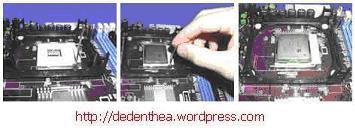
Prosessor lebih mudah dipasang sebelum motherboard menempati casing. Cara memasang prosessor jenis socket dan slot berbeda.Jenis socket
  1. Tentukan posisi pin 1 pada prosessor dan socket prosessor di motherboard, umumnya terletak di pojok yang ditandai dengan titik, segitiga atau lekukan.
  2. Tegakkan posisi tuas pengunci socket untuk membuka.
  3. Masukkan prosessor ke socket dengan lebih dulu menyelaraskan posisi kaki-kaki prosessor dengan lubang socket. rapatkan hingga tidak terdapat celah antara prosessor dengan socket.
  4. Turunkan kembali tuas pengunci.

rakit5.jpg
Jenis Slot
  1. Pasang penyangga (bracket) pada dua ujung slot di motherboard sehingga posisi lubang pasak bertemu dengan lubang di motherboard
  2. Masukkan pasak kemudian pengunci pasak pada lubang pasak
Selipkan card prosessor di antara kedua penahan dan tekan hingga tepat masuk ke lubang slot.
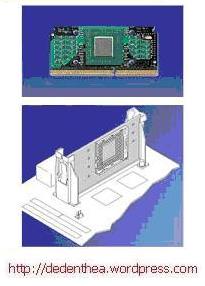
rakit6.jpg


3. Memasang Heatsink
Fungsi heatsink adalah membuang panas yang dihasilkan oleh prosessor lewat konduksi panas dari prosessor ke heatsink.Untuk mengoptimalkan pemindahan panas maka heatsink harus dipasang rapat pada bagian atas prosessor dengan beberapa clip sebagai penahan sedangkan permukaan kontak pada heatsink dilapisi gen penghantar panas.Bila heatsink dilengkapi dengan fan maka konektor power pada fan dihubungkan ke konektor fan pada motherboard.  
rakit16.jpg

4. Memasang Modul Memori
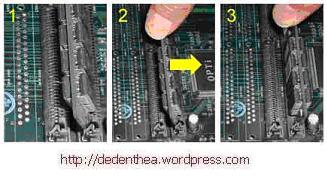
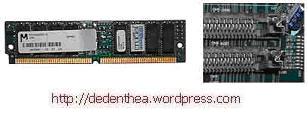
Modul memori umumnya dipasang berurutan dari nomor socket terkecil. Urutan pemasangan dapat dilihat dari diagram motherboard.Setiap jenis modul memori yakni SIMM, DIMM dan RIMM dapat dibedakan dengan posisi lekukan pada sisi dan bawah pada modul.Cara memasang untuk tiap jenis modul memori sebagai berikut.
Jenis SIMM
  1. Sesuaikan posisi lekukan pada modul dengan tonjolan pada slot.
  2. Masukkan modul dengan membuat sudut miring 45 derajat terhadap slot
  3. Dorong hingga modul tegak pada slot, tuas pengunci pada slot akan otomatis mengunci modul.
rakit7.jpg

rakit8.jpg
Jenis DIMM dan RIMM
Cara memasang modul DIMM dan RIMM sama dan hanya ada satu cara sehingga tidak akan terbalik karena ada dua lekukan sebagai panduan. Perbedaanya DIMM dan RIMM pada posisi lekukan
  1. Rebahkan kait pengunci pada ujung slot
  2. sesuaikan posisi lekukan pada konektor modul dengan tonjolan pada slot. lalu masukkan modul ke slot.
  3. Kait pengunci secara otomatis mengunci modul pada slot bila modul sudah tepat terpasang.
 
rakit9.jpg

rakit10.jpg
  5. Memasang Motherboard pada Casing
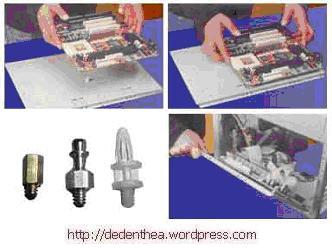
Motherboard dipasang ke casing dengan sekerup dan dudukan (standoff). Cara pemasangannya sebagai berikut:
  1. Tentukan posisi lubang untuk setiap dudukan plastik dan logam. Lubang untuk dudukan logam (metal spacer) ditandai dengan cincin pada tepi lubang.
  2. Pasang dudukan logam atau plastik pada tray casing sesuai dengan posisi setiap lubang dudukan yang sesuai pada motherboard.
  3. Tempatkan motherboard pada tray casing sehinga kepala dudukan keluar dari lubang pada motherboard. Pasang sekerup pengunci pada setiap dudukan logam.
  4. Pasang bingkai port I/O (I/O sheild) pada motherboard jika ada.
  5. Pasang tray casing yang sudah terpasang motherboard pada casing dan kunci dengan sekerup.
  
rakit11.jpg
  6. Memasang Power Supply
Beberapa jenis casing sudah dilengkapi power supply. Bila power supply belum disertakan maka cara pemasangannya sebagai berikut:
  1. Masukkan power supply pada rak di bagian belakang casing. Pasang ke empat buah sekerup pengunci.
  2. HUbungkan konektor power dari power supply ke motherboard. Konektor power jenis ATX hanya memiliki satu cara pemasangan sehingga tidak akan terbalik. Untuk jenis non ATX dengan dua konektor yang terpisah maka kabel-kabel ground warna hitam harus ditempatkan bersisian dan dipasang pada bagian tengah dari konektor power motherboard. Hubungkan kabel daya untuk fan, jika memakai fan untuk pendingin CPU.

rakit12.jpg
7. Memasang Kabel Motherboard dan Casing
Setelah motherboard terpasang di casing langkah selanjutnya adalah memasang kabel I/O pada motherboard dan panel dengan casing.
  1. Pasang kabel data untuk floppy drive pada konektor pengontrol floppy di motherboard
  2. Pasang kabel IDE untuk pada konektor IDE primary dan secondary pada motherboard.
  3. Untuk motherboard non ATX. Pasang kabel port serial dan pararel pada konektor di motherboard. Perhatikan posisi pin 1 untuk memasang.
  4. Pada bagian belakang casing terdapat lubang untuk memasang port tambahan jenis non slot. Buka sekerup pengunci pelat tertutup lubang port lalumasukkan port konektor yang ingin dipasang dan pasang sekerup kembali.
  5. Bila port mouse belum tersedia di belakang casing maka card konektor mouse harus dipasang lalu dihubungkan dengan konektor mouse pada motherboard.
  6. Hubungan kabel konektor dari switch di panel depan casing, LED, speaker internal dan port yang terpasang di depan casing bila ada ke motherboard. Periksa diagram motherboard untuk mencari lokasi konektor yang tepat.

rakit13.jpg
rakit14.jpg
rakit15.jpg


8. Memasang Drive
Prosedur memasang drive hardisk, floppy, CD ROM, CD-RW atau DVD adalah sama sebagai berikut:
  1. Copot pelet penutup bay drive (ruang untuk drive pada casing)
  2. Masukkan drive dari depan bay dengan terlebih dahulu mengatur seting jumper (sebagai master atau slave) pada drive.
  3. Sesuaikan posisi lubang sekerup di drive dan casing lalu pasang sekerup penahan drive.
  4. Hubungkan konektor kabel IDE ke drive dan konektor di motherboard (konektor primary dipakai lebih dulu)
  5. Ulangi langkah 1 samapai 4 untuk setiap pemasangan drive.
  6. Bila kabel IDE terhubung ke du drive pastikan perbedaan seting jumper keduanya yakni drive pertama diset sebagai master dan lainnya sebagai slave.
  7. Konektor IDE secondary pada motherboard dapat dipakai untuk menghubungkan dua drive tambahan.
  8. Floppy drive dihubungkan ke konektor khusus floppy di motherboard
Sambungkan kabel power dari catu daya ke masing-masing drive.

rakit17.jpg
9. Memasang Card Adapter
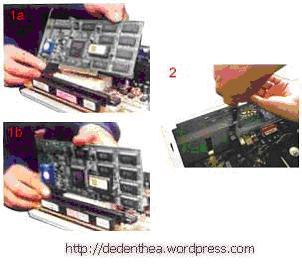
Card adapter yang umum dipasang adalah video card, sound, network, modem dan SCSI adapter. Video card umumnya harus dipasang dan diinstall sebelum card adapter lainnya. Cara memasang adapter:
  1. Pegang card adapter pada tepi, hindari menyentuh komponen atau rangkaian elektronik. Tekan card hingga konektor tepat masuk pada slot ekspansi di motherboard
  2. Pasang sekerup penahan card ke casing
  3. Hubungkan kembali kabel internal pada card, bila ada.
rakit18.jpg
10. Penyelessaian Akhir
  1. Pasang penutup casing dengan menggeser
  2. sambungkan kabel dari catu daya ke soket dinding.
  3. Pasang konektor monitor ke port video card.
  4. Pasang konektor kabel telepon ke port modem bila ada.
  5. Hubungkan konektor kabel keyboard dan konektor mouse ke port mouse atau poert serial (tergantung jenis mouse).
  6. Hubungkan piranti eksternal lainnya seperti speaker, joystick, dan microphone bila ada ke port yang sesuai. Periksa manual dari card adapter untuk memastikan lokasi port.
 
rakit19.jpg
Pengujian
Komputer yang baru selesai dirakit dapat diuji dengan menjalankan program setup BIOS. Cara melakukan pengujian dengan program BIOS sebagai berikut:
  1. Hidupkan monitor lalu unit sistem. Perhatikan tampilan monitor dan suara dari speaker.
  2. Program FOST dari BIOS secara otomatis akan mendeteksi hardware yang terpasang dikomputer. Bila terdapat kesalahan maka tampilan monitor kosong dan speaker mengeluarkan bunyi beep secara teratur sebagai kode indikasi kesalahan. Periksa referensi kode BIOS untuk mengetahui indikasi kesalahan yang dimaksud oleh kode beep.
  3. Jika tidak terjadi kesalahan maka monitor menampilkan proses eksekusi dari program POST. ekan tombol interupsi BIOS sesuai petunjuk di layar untuk masuk ke program setup BIOS.
  4. Periksa semua hasil deteksi hardware oleh program setup BIOS. Beberapa seting mungkin harus dirubah nilainya terutama kapasitas hardisk dan boot sequence.
  5. Simpan perubahan seting dan keluar dari setup BIOS.
Setelah keluar dari setup BIOS, komputer akan meload Sistem OPerasi dengan urutan pencarian sesuai seting boot sequence pada BIOS. Masukkan diskette atau CD Bootable yang berisi sistem operasi pada drive pencarian.
Penanganan Masalah
Permasalahan yang umum terjadi dalam perakitan komputer dan penanganannya antara lain:
  1. Komputer atau monitor tidak menyala, kemungkinan disebabkan oleh switch atau kabel daya belum terhubung.
  2. Card adapter yang tidak terdeteksi disebabkan oleh pemasangan card belum pas ke slot/
LED dari hardisk, floppy atau CD menyala terus disebabkan kesalahan pemasangan kabel konektor atau ada pin yang belum pas terhubung.  Selamat Mencoba dan Semoga Bermanfaat.
Read More...

Definisi/Pengertian Virus Komputer, Worm, Trojan, Spyware, Ciri Dan Teknik Infeksi Penularan

Definisi/Pengertian Virus Komputer, Worm, Trojan, Spyware, Ciri Dan Teknik Infeksi Penularan


1. Arti Definisi / Pengertian Virus Komputer
Virus komputer adalah suatu program komputer yang menduplikasi atau menggandakan diri dengan menyisipkan kopian atau salinan dirinya ke dalam media penyimpanan / dokumen serta ke dalam jaringan secara diam-diam tanpa sepengetahuan pengguna komputer tersebut. Efek dari virus komputer sangat beragam mulai dari hanya muncul pesan-pesan aneh hingga merusak komputer serta menghapus file atau dokumen kita.
2. Arti Definisi / Pengertian Varian Virus Worm, Trojan Dan Spyware
a. Worm
Worm adalah lubang keamanan atau celah kelemahan pada komputer kita yang memungkinkan komputer kita terinfeksi virus tanpa harus eksekusi suatu file yang umumnya terjadi pada jaringan.
b. Trojan
Trojan adalah sebuah program yang memungkinkan komputer kita dikontrol orang lain melalui jaringan atau internet.
c. Spyware
Spyware adalah aplikasi yang membocorkan data informasi kebiasaan atau perilaku pengguna dalam menggunakan komputer ke pihak luar tanpa kita sadari. Biasanya digunakan oleh pihak pemasang iklan.
Jika kita melihat kejanggalan pada media penyimpanan seperti file bernama aneh yang tidak pernah kita buat atau file bukan jenis aplikasi / application tetapi mengaku sebagai aplikasi maka jangan kita klik, kita buka atau kita jalankan agar virus komputer tersebut tidak menular ke komputer yang kita gunakan.
Tanda-Tanda/Ciri-Ciri Komputer Kita Terkena/Terinfeksi Virus Komputer :
- Komputer berjalan lambat dari normal
- Sering keluar pesan eror atau aneh-aneh
- Perubahan tampilan pada komputer
- Media penyimpanan seperti disket, flashdisk, dan sebagainya langsung mengkopi file aneh tanpa kita kopi ketika kita hubungkan ke komputer.
- Komputer suka restart sendiri atau crash ketika sedang berjalan.
- Suka muncul pesan atau tulisan aneh
- Komputer hang atau berhenti merespon kita.
- Harddisk tidak bisa diakses
- Printer dan perangkat lain tidak dapat dipakai walaupun tidak ada masalah hardware dan software driver.
- Sering ada menu atau kotak dialog yang error atau rusak.
- Hilangnya beberapa fungsi dasar komputer.
- Komputer berusaha menghubungkan diri dengan internet atau jaringan tanpa kita suruh.
- File yang kita simpan di komputer atau media penyimpanan hilang begitu saja atau disembunyikan virus. dan lain-lain...
Contoh bentuk media penyebaran virus komputer dari komputer yang satu ke komputer yang lain :
- Media Penyimpanan (disket, flashdisk, harddisk eksternal, zipdisk, cd, dvd, bluray disc, cartridge, dan lain sebagainya)
- Jaringan lan, wan, man, internet dan lain sebagainya.
- File attachment atau file lampiran pada email atau pesan elektronik lainnya.
- File software (piranti lunak) yang ditunggangi virus komputer.
Cara yang paling ampuh agar kita tidak terkena virus komputer adalah dengan cara menginstall program komputer yang orisinil atau asli bukan bajakan yang tidak ditunggangi virus dan kawan-kawan, tidak menghubungkan komputer dengan jaringan atau internet, serta tidak pernah membuka atau mengeksekusi file yang berasal dari komputer lain. Read More...

3 Langkah Mudah Mencegah Komputer Terkena Virus

3 Langkah Mudah Mencegah Komputer Terkena Virus

1. Install antivirus
Antivirus terkadang menjengkelkan, dimana pada saat kerjaan banyak antivirus sedang aktif mendeteksi menjalankan tugasnya, wah.. jadi memperberat pekerjaan processor. Bagi sebagian orang mungkin ini menjadi beban, tapi sebenarnya dibalik itu keamanan terhadap aset / data yang kita miliki menjadi lebih baik. Janganlah dibuat sebagai beban tapi harus dilihat manfaatnya.

2. Update antivirus
Antivirus tidak ada artinya jika tidak pernah di update, kenapa? Sebenarnya banyak sekali virus baru yang bermunculan, bagaimana jika virus baru tersebut ternyata menginfeksi komputer kita? Sedangkan antivirus yang kita miliki tidak dapat mendeteksi virus baru tersebut. Oleh karena itu perlu untuk di update, minimum 1 minggu sekali.

3. update patch windows
Para hacker, selalu berusaha untuk mencari celah / keamanan pada sistem operasi windows, dan hebatnya mereka selalu menemukan lubang keamanan windows, Microsoft selalu kerepotan dengan banyaknya serangan tersebut, hingga membuat patch untuk menutup lubang keamanan itu. Maka dari itu betapa pentingnya kita selalu melakukan update windows.
Read More...

Tanda-tanda Komputer Kena Virus

Tanda-tanda Komputer Kena Virus

Virus Komputer merupakan hal yang sering menggangu aktivitas Anda sehari-hari. Virus komputer biasanya menyebar tanpa sepengetahuan kita, dari satu komputer ke komputer yang lain. salah satu media penyebaran virus komputer adalah melalui e-mail. Setelah Anda menjalankan attachment pada e-mail maka kadang-kadang Anda masih tidak sadar bahwa yang Anda jalankan tersebut adalah sebuah virus komputer.

Apa saja tanda-tanda atau indikator adanya virus komputer di komputer Anda ? Silakan saja lihat beberap tanda-tanda berikut ini:

1. Komputer Anda berjalan lebih lambat dari biasanya dan itu berlangsung secara konsisten
2. Komputer tiba-tiba berhenti atau tidak merespon dan hal tersebut sering terjadi
3. Komputer tiba -tiba restart atau crash dan ini terjadi bebera menit sekali
4. Komputer tiba-tiab restart dan tidak bisa berjalan normal kembali
5. Aplikasi komputer tidak berjalan dengan semestinya
6. Hardisk atau disk drive tidak bisa diakses
7. Aktivitas print tidak bekerja dengan semestinya
8. Sering terjadi pesan error yang aneh dan tidak biasanya
9. Sering terlihat menu dan dialog box yang rusak

Hal tersebut di atas merupakan gejala umum bahwa auatu komputer terinfeksi pleh virus komputer, tetapi itu bisa juga terjadi akibat gangguan pada hardware atau juga software. Solusi utamanya adalah dengan melakukan instalasi antivirus yang selalu up-to-date
Read More...

Kamis, 13 Januari 2011

konversi DVD ke CD

Cara Meng-copy DVD ke Harddisk !


Tahapan pertama, jalankan program CladDVD XP. Program ini juga bekerja dengan Win 98. Setelah berjalan beberapa saat maka akan tampil data pada DVD-ROM yang sudah dimasukan CD-DVD.Tekan option untuk mengaktifkan file yang akan disimpan drive mana.


Selanjutnya. Setelah memasukan nama directory yang akan menyimpan file minimal harus memiliki file yang sama besar dengan isi dari DVD. Sekitar 5 GB untuk melakukan Ripping pada sebuah CD-DVD. Pada option juga dapat dibagi bentuk file untuk tidak melebihi ukuran sebesar 1 GB. Bila menginginkan sebuah file utuh, disarankan tidak menjalankan program dengan Win98 atau FAT 32. Gunakan OS seperti NTFS untuk menyimpan file utuh tanpa pembagian


Click FrameServe dan akan tampil seperti dibawah ini


Biarkan kondisi yang sama seperti diatas, merubah boleh, tetapi resiko ditanggung sendiri ya heheheh.

Tekan OK untuk kembali ke menu utama dan akan memulai proses persiapan RIPPING CD


Pilih NO IFO Parsing, maka akan muncul gambar pada program dengan option seperti dibawah ini.


Proses akhir ada 2 option untuk melakukan full DVD ripping (dengan resiko paling kecil) atau memilih file yang akan di ripping


Untuk membuka file yang sudah di Ripping, cukup mencari nama file dan directory dari software PowerDVD. Pada gambar atas adalah pemilihan file dari harddisk dan bukan dari DVD drive

Pada gambar bawah, maka akan tampak 4 file IFO dan pilih file untuk memutar. Program Power DVD akan menjalankan film seperti DVD asli dari DVD-ROM drive.


Informasi dari Exploring Windows 98. Total file memang sangat gede. Total untuk file yang di RIPPING mencapai 4GB untuk sebuah film DVD


Melakukan RIPPING memang hal yang menyenangkan, karena dengan program, maka akan memiliki hasil film yang sama dengan CD DVD asli.

Kendala yang belum dihadapi adalah, apakah sistem proteksi DVD untuk mengkopy ke harddisk juga berlaku dengan software. Hal ini belum diketahui. Yang pasti dengan software ini, masih dapat dilakukan untuk mengkonversi file DVD dari harddisk ke file MPEG dengan DVDX - Baca artikel untuk meng konversi DVD ke CD

Read More...

Pengertian Dan Jenis Keyboard

Pengertian Dan Jenis Keyboard

Keyboard merupakan sebuah papan yang terdiri dari tombol-tombol untuk mengetikan kalimat dan symbol-simbol khusus lainnya pada computer.Jumlah seluruh tombol pada keyboard ada 104 tombol.Keyboard mempunyai kesamaan bentuk dan fungsi dengan mesin ketik.

Keyboard dibedakan menjadi 4, yaitu:

a.Keyboard Serial

Menggunakan Din 5 male dan biasanya digunakan pada computer tipe At

b. Keyboard PS/2
Biasanya digunakan pada computer tipe ATX dan paling banyak digunakan, portnya sama dengan mouse.

c. Keyboard wirellessKeyboard tipe ini tidak menggunakan kabel sebagai penghubung koneksi yang digunakan infra red,wifi ataupun Bluetooth.

d. Keyboard USBKomputer terbaru saat ini sudah menggunakan jenis konfistor USB yang menjamin menstransfer data yang lebih cepat.
Struktur tombol pada keyboard

Dari sisi tombol yang digunakan, keyboard memiliki perkembangan yang tidak terlalu pesat sejak ditemukan pertama kali. Yang terjadi hanyalah penambahan – penambahan beberapa tombol bantu yang lebih mempercepat pembukaan aplikasi program.

Secara umum, struktur tombol pada keyboard terbagi atas 4, yaitu:
  • Tombol Ketik (typing keys)
Tombol ketik adalah salah satu bagian dari keyboard yang berisi huruf dan angka serta tanda baca.
Secara umum, ada 2 jenis susunan huruf pada keyboard, yaitu tipe QWERTY dan DVORAK. Namun, yang terbanyak digunakan sampai saat ini adalah susunan QWERTY.
  • Numeric Keypad
Numeric keypad merupakan bagian khusus dari keyboard yang berisi angka dan sangat berfungsi untuk memasukkan data berupa angka dan operasi perhitungan. Struktur angkanya disusun menyerupai kalkulator dan alat hitung lainnya.
  • Tombol Fungsi (Function Keys)
Tahun 1986, IBM menambahkan beberapa tombol fungsi pada keyboard standard. Tombol ini dapat dipergunakan sebagai perintah khusus yang disertakan pada sistem operasi maupun aplikasi.
  • Tombol kontrol (Control keys)
Tombol ini menyediakan kontrol terhadap kursor dan layar. Tombol yang termasuk dalam kategori ini adalah 4 tombol bersimbol panah di antara tombol ketik dan numeric keypad, home, end, insert, delete, page up, page down, control (ctrl), alternate (alt) dan escape (esc).

Merk Keyboard :

GENIUS
LOGITECH Read More...

Pengertian Dan Jenis RAM

Pengertian Dan Jenis RAM

Memory adalah perangkat yang berfungsi mengolah data atau intruksi. Semakin besar memori yang disediakan, semakin banyak data maupun intruksi yang dapat mengolahnya.
RAM adalah sebuah perangkat yang berfungsi untuk menyimpan data.RAM bersifat sementara atau data yang tersimpan dapat dihapus.lain halnya dengan ROM.ROM mempunyai fungsi yang sama dengan RAM tetapi ROM bersifat permanent atau data yang tersimpan tidak dapat dihapus.

Jenis-jenis RAM :
  • SRAM (Static Random Access Memory)
RAM yang digunakan sebagai memori tambahan yang tersembunyi.
  • EDORAM ( Extended Data Out Dynamic Random Accses Memory )
Yaitu, RAM yang kepingannya terdiri dari 72 pin dan umumnya pada PC yang menggunakan prosesor intel Pentium 1 dan AMD ke- 5 dan ke- 6.RAM jenis ini harus dipasang pada socketnya dalam jumlah genap ( minimal terdiri dari 2 keping ).Dan memiliki Bus Speed sebesar 66 Mhz atau PC 66.
  • SDRAM ( Synchronous Random Acces Memory )
RAM yang kemampuan kecepatannya lebih cepat daripada EDORAM dan kepingannya terdiri dari 168 pin.PC denganprosesor intel Pentium 1, Pentium II, Pentium III, AMD ke- 5, AMD ke- 6, AMD ke- 7.Dengan memiliki Bus Speed sebesar 66 Mhz ( PC 66 Mhz ) dan PC 100 Mhz.
  • DDRAM ( Double Data Rate Random Acces Memory )
RAM yang hampir sama dengan SDRAM, namun memiliki kemampuan kerja yang lebih tinggi.Dengan Bus Speed sebesar 133 Mhz atau PC 133 Mhz.Umumnya digunakan pada PC dengan prosesorintel Pentium III, Pentium IV, AMD Duron, AMD Athlon.
  • RDRAM ( Rambus Dynamic Random Acces Memory )
RAM yang menggunakan RIMM ( Rambus In Line Memory Module ) sebagai socketnya dengan ukuran yang lebih kecil dari DIMM ( Socket yang digunakan untuk SDRAM dan DDRAM ).Dengan Bus Speed sebesar 800 Mhz.Umumnya digunakan pada PC dengan prosesor intel Pentium 1.
  • VGRAM ( Video Graphic Random Acces Memory )
RAM yang digunakan secara khusus pada video adapter atau video card.Yang berfungsi untuk mendukung video adapter dalam menghasilkan tampilan proses yang sedang atau yang telah berlangsung pada computer.Besarnya kapasitas VGRAM akan menentukan kualitas gambar atau tampilan yang dihasilakan oleh video adapter tersebut.

Beberapa merk memori:

VISIPRO
APACER
KINGSTON
VALUERAM

Memori yang umum diperdagangkan:
Memori berkapasitas 128 MB, 256 MB, 512 MB, 1024MB. Read More...

Jenis-Jenis Jaringan Komputer

Jenis-Jenis Jaringan Komputer

Jaringan Komputer adalah Kumpulan beberapa Komputer dan peralatan lain yang saling terhubung satu sama lainnya dengan menggunakan aturan-aturan tertentu. Berdasarkan dari ruang lingkup jangkauanya, jaringan komputer dibedakan menjadi beberapa jenis. Jenis-Jenis Jaringan Komputer tersebut adalah LAN (Local Area Network), MAN (Metropolitan Area Network), WAN (Wide Area Network), Intranet dan Internet. Berikut adalah Penjelasan dari Jenis-Jenis Jaringan Komputer :


1. Local Area Network (LAN)

Local Area Network biasa disingkat LAN adalah jaringan komputer yang jaringannya hanya mencakup wilayah kecil, seperti jaringan komputer kampus, gedung, kantor, dalam rumah, sekolah atau yang lebih kecil. Saat ini, kebanyakan LAN berbasis pada teknologi IEEE 802.3 Ethernet menggunakan perangkat switch, yang mempunyai kecepatan transfer data 10, 100, atau 1000 Mbit/s. Selain teknologi Ethernet, saat ini teknologi 802.11b (atau biasa disebut Wi-fi) juga sering digunakan untuk membentuk LAN. Tempat-tempat yang menyediakan koneksi LAN dengan teknologi Wi-fi biasa disebut hotspot.

Pada sebuah LAN, setiap node atau komputer mempunyai daya komputasi sendiri, berbeda dengan konsep dump terminal. Setiap komputer juga dapat mengakses sumber daya yang ada di LAN sesuai dengan hak akses yang telah diatur. Sumber daya tersebut dapat berupa data atau perangkat seperti printer. Pada LAN, seorang pengguna juga dapat berkomunikasi dengan pengguna yang lain dengan menggunakan aplikasi yang sesuai.

Berbeda dengan Jaringan Area Luas atau Wide Area Network (WAN), maka LAN mempunyai karakteristik sebagai berikut :

1. Mempunyai pesat data yang lebih tinggi
2. Meliputi wilayah geografi yang lebih sempit
3. Tidak membutuhkan jalur telekomunikasi yang disewa dari operator telekomunikasi

Biasanya salah satu komputer di antara jaringan komputer itu akan digunakan menjadi server yang mengatur semua sistem di dalam jaringan

2. Metropolitant Area Network (MAN)

Metropolitan area network atau disingkat dengan MAN adalah suatu jaringan dalam suatu kota dengan transfer data berkecepatan tinggi, yang menghubungkan berbagai lokasi seperti kampus, perkantoran, pemerintahan, dan sebagainya. Jaringan MAN adalah gabungan dari beberapa LAN. Jangkauan dari MAN ini antar 10 hingga 50 km, MAN ini merupakan jaringan yang tepat untuk membangun jaringan antar kantor-kantor dalam satu kota antara pabrik/instansi dan kantor pusat yang berada dalam jangkauannya.

3. Wide Area Network (WAN)
WAN adalah singkatan dari istilah teknologi informasi dalam bahasa Inggris: Wide Area Network merupakan jaringan komputer yang mencakup area yang besar sebagai contoh yaitu jaringan komputer antar wilayah, kota atau bahkan negara, atau dapat didefinisikan juga sebagai jaringan komputer yang membutuhkan router dan saluran komunikasi publik.

WAN digunakan untuk menghubungkan jaringan lokal yang satu dengan jaringan lokal yang lain, sehingga pengguna atau komputer di lokasi yang satu dapat berkomunikasi dengan pengguna dan komputer di lokasi yang lain.

4. Intranet

Intranet adalah jaringan komputer khusus yang hanya diperuntukan atau dapat diakses oleh satu pihak. Contohnya : Telkom Pekanbaru dan Telkom Jakarta.

5. Internet

Internet (interconnected-networking) adalah jaringan komputer yang mencangkup area seluruh dunia (global) jadi semua orang di belahan Bumi ini dapat berkomunikasi dan bertukar data di Internet.
Read More...

macam macam search engine

Mesin pencari Internet adalah satu-satunya yang membebaskan kita dari kebingungan dan kekacauan menjelajah Internet. Saat ini terlalu banyak penyedia informasi di Internet, dan memeriksanya satu persatu tanpa mesin pencari adalah pekerjaan musykil.
Lalu apa saja keunggulan masing-masing mesin pencari tersebut? Berikut kami sajikan uraian singkat mengenai perbandingkan mesin pencari yang cukup populer, yaitu Yahoo!, Alltheweb, MSN, AskJeeves, Google, AltaVista, dan Lycos. 


Yahoo!
(www.yahoo.com)
Salah satu portal terbesar di Internet, selain MSN., dan juga salah satu mesin pencaru tertua. Halaman utamanya sendiri tidak terlalu ramah untuk pencarian, tetapi Yahoo! menyediakan search.yahoo.com untuk itu. Yahoo! menggunakan jasa Google untuk mencari informasi di web, ditambah dengan informasi dari databasenya sendiri. Kelebihan Yahoo! adalah direktorinya. Yahoo! juga menyediakan pencarian yellow pages dan peta, yang masih terbatas pada Amerika Serikat. Yahoo juga menyediakan pencarian gambar.
 
Keunggulan Alltheweb adalah pencarian file pada FTP Server. Tidak seperti web, FTP adalah teknologi internet yang ditujukan untuk menyimpan dan mendistribusikan file, biasanya program, audio atau video. Web sebenarnya lebih ditujukan untuk teks. Sejauh ini, hanya AllTheWeb yang menyediakan jasa pencarian file. 
  
Mesin pencari dari Microsoft Network ini menawarkan pencarian baik dengan kata kunci maupun dari direktori. Pemakai Internet Explorer kemungkinan besar sudah pernah menggunakan mesin pencari ini. Situs Searchenginewatch mencatat MSN sebagai mesin pencari ketiga populer setelah Google dan Yahoo! Tak ada pencarian image, atau news. Menyediakan pencarian peta, yellow pages, white pages, pencarian pekerjaan, rumah.  
AskJeeves
http://www.ask.com 
   
Situs mesin pencari yang satu ini mengunggulkan kemampuannya  untuk memahami bahasa manusia. Pengguna bisa menggunakan  kalimat lengkap, bukan kata kunci. Situs ini berguna untuk  mengetahui jawaban dari pertanyaan(misal: when did world war II end?).
Google:
(www.google.com)

Selain pencarian web, Google juga menyediakan jasa pencarian gambar, pencarian ?berita serta pencarian pada arsip USENET (newsgroup), serta direktori, seperti Yahoo! Kelemahannya terletak pada tidak tersedianya pencarian file, video, dan audio. Keunggulan Google terutama adalah pada pencarian teks, terutama dari algoritma PageRank, database-nya yang besar serta banyaknya jenis file yang diindeksnya. 
AltaVista
(www.altavista.com)  
 
Satu saat, AltaVista pernah menjadi mesin pencari terbesar. Saat ini, selain Alltheweb, Altavista juga menawarkan pencarian audio dan video. Keunggulan AltaVista adalah pilihan pencarian yang paling lengkap di antara semua mesin pencari.
 
Salah satu mesin pencari tertua. Saat ini Lycos lebih dikenal sebagai portal, sehingga fungsi pencarinya tidak terlalu menonjol. Lycos, selain mendukung pencarian web, juga menyediakan pencarian file MP3, dan video pada http://multimedia.lycos.com
Read More...

kelebihan dan kekurangan windows 7

Kelebihan :
1. proses boot/shut down lebih cepat
2. konsumsi daya CPU, hard disk (HD) dan memori yang dibutuhkan system service lebih sedikit
3. Mengoptimisasi prefetching baik untuk HD maupun SSD
4. Tampilan Lebih bagus dari segi 3 demensinya yang menonjol
5. Fitur sekurity yang benar-benar ketat.

Kelemahan / Kekurangan :
1. Beberapa aplikasi belum bisa beroperasi di Windows 7
2. Bug pada Windows Player 12
3. Ada hardware yang bisa langsung dikenali di Vista, tapi tidak di Windows 7
4. Susah memaksa software yang sebelumnya bisa dipaksakan diinstall di Vista, juga dipasang di Windows 7
Read More...

kekurangan dan kelebihan linux

Kelebihan Linux

1. Linux merupakan sistem operasi bebas dan terbuka. Sehingga dapat dikatakan, tidak terdapat biaya lisensi untuk membeli atau menggunakan Linux.

2. Linux mudah digunakan. Dulu, Linux dikatakan merupakan sistem operasi yang sulit dan hanya dikhususkan untuk para hacker. Namun, kini, pandangan ini salah besar. Linux mudah digunakan dan dapat dikatakan hampir semudah menggunakan Windows.

3. Hampir semua aplikasi yang terdapat di Windows, telah terdapat alternatifnya di Linux. Kita dapat mengakses situs web Open Source as Alternative untuk memperoleh informasi yang cukup berguna dan cukup lengkap tentang alternatif aplikasi Windows di Linux.

4. Keamanan yang lebih unggul daripada Windows. Dapat dikatakan, hampir semua pengguna Windows pasti pernah terkena virus, spyware, trojan, adware, dsb. Hal ini, hampir tidak terjadi pada Linux. Di mana, Linux sejak awal didesain multi-user, yang mana bila virus menjangkiti user tertentu, akan sangat sangat sangat sulit menjangkiti dan menyebar ke user yang lain. Pada Windows, hal ini tidaklah terjadi. Sehingga bila dilihat dari sisi maintenance / perawatan data maupun perangkat keras-pun akan lebih efisien. Artikel yang menunjang argumen ini:
1. Linux dan Virus.
2. Melindungi Windows dari serangan virus dengan menggunakan Linux.

5. Linux relatif stabil. Komputer yang dijalankan di atas sistem operasi UNIX sangat dikenal stabil berjalan tanpa henti. Linux, yang merupakan varian dari UNIX, juga mewarisi kestabilan ini. Jarang ditemui, komputer yang tiba-tiba hang dan harus menekan tombol Ctrl-Alt-Del atau Restart untuk mengakhiri kejadian tersebut. Sehingga, tidaklah mengherankan bila Linux mempunyai pangsa pasar server dunia yang cukup besar. Dari hasil riset IDC, pangsa pasar server dunia yang menggunakan Linux pada tahun 2008 akan mencapai 25,7 % (dapat dibaca di www.eweek.com)

6. Linux mempunyai kompatibilitas ke belakang yang lebih baik (better backward-compatibilty). Perangkat keras (hardware) yang telah berusia lama, masih sangat berguna dan dapat dijalankan dengan baik di atas Linux. Komputer-komputer yang lama ini tidak perlu dibuang dan masih dapat digunakan untuk keperluan tertentu dengan menggunakan Linux (sebagai penunjang informasi dapat membaca artikel “Don’t Throw That Old PC Away–Give It New Life with Linux“). Selain itu, tidak pernah ditemui dokumen-dokumen yang lebih baru tidak dapat dibaca pada Linux versi yang lebih lama. Pada Windows, kita seakan dituntut untuk terus mengikuti perkembangan perangkat keras. Sebagai contoh, beberapa bulan lalu, telah dirilis Windows Vista. Beberapa dokumen yang dibuat dalam Windows Vista tidak dapat dibuka dalam Windows XP. Sehingga, mau tidak mau, kita harus beralih ke Windows Vista, dan itu berarti meng-upgrade atau membeli perangkat keras (hardware) baru yang lebih bagus (perangkat keras minimum Windows Vista dapat dilihat www.microsoft.com). Atau, bisa jadi ada aplikasi-aplikasi yang dibuat beberapa tahun yang lalu tidak dapat dibuka lagi di Windows Vista, karena sudah tidak didukung lagi oleh Microsoft.

  Kekurangan Linux

1. Banyak pengguna yang belum terbiasa dengan Linux dan masih ‘Windows minded’. Hal ini dapat diatasi dengan pelatihan-pelatihan atau edukasi kepada pengguna agar mulai terbiasa dengan Linux.

2. Dukungan perangkat keras dari vendor-vendor tertentu yang tidak terlalu baik pada Linux. Untuk mencari daftar perangkat keras yang didukung pada Linux, kita dapat melihatnya di Linux-Drivers.org atau linuxhardware.org.

3. Proses instalasi software / aplikasi yang tidak semudah di Windows. Instalasi software di Linux, akan menjadi lebih mudah bila terkoneksi ke internet atau bila mempunyai CD / DVD repository-nya. Bila tidak, maka kita harus men-download satu per satu package yang dibutuhkan beserta dependencies-nya.

4. Bagi administrator sistem yang belum terbiasa dengan Unix-like (seperti Linux), maka mau tidak mau harus mempelajari hal ini. Sehingga syarat untuk menjadi administrator adalah manusia yang suka belajar hal-hal baru dan terus-menerus belajar. Read More...